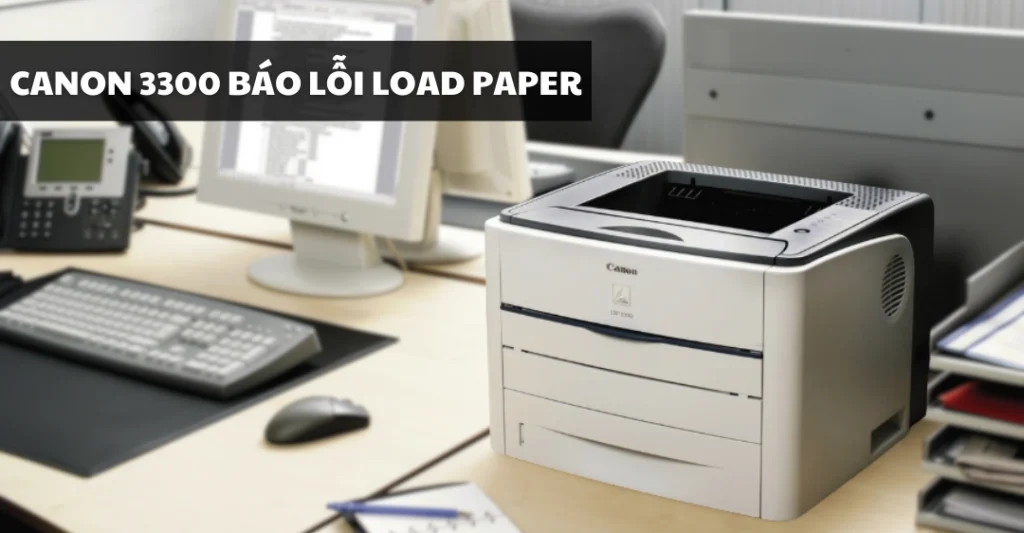
Máy in Canon LBP 3300 là dòng máy in laser đen trắng huyền thoại nhờ độ bền cao. Tuy nhiên, lỗi “Load Paper” (yêu cầu nạp giấy) thường xuyên xuất hiện trên dòng máy này. Lỗi này khiến máy dừng hoạt động, đèn đỏ nhấp nháy dù trong khay vẫn còn đầy giấy. Trung Tâm Sửa Điện Tử Limosa hướng dẫn bạn cách xử lý máy in Canon 3300 báo lỗi Load Paper triệt để bằng cả phương pháp phần mềm và can thiệp phần cứng.
PHỤ LỤC
1. Tại sao máy in Canon 3300 báo lỗi Load Paper?
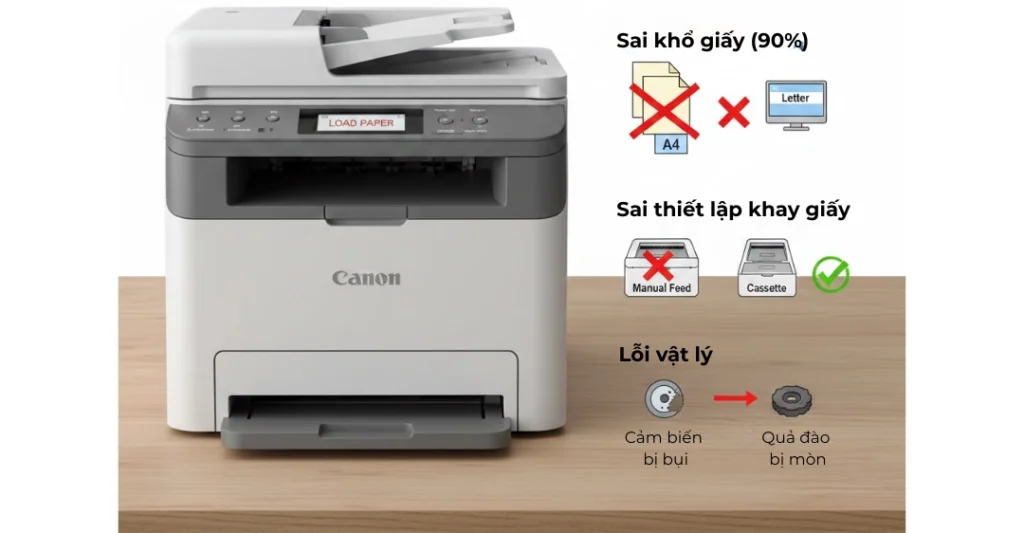
Tình trạng này xuất phát từ việc máy in không nhận diện được giấy ở vị trí sẵn sàng. Có ba nguyên nhân cốt lõi dẫn đến sự cố này:
- Sai khổ giấy (chiếm 90% trường hợp): File văn bản trên máy tính đang đặt định dạng khổ Letter (chuẩn Mỹ). Trong khi đó, khay giấy thực tế của máy in lại chứa khổ A4. Sự sai lệch này khiến máy báo lỗi để chờ người dùng xác nhận.
- Sai thiết lập khay giấy: Máy in đang nhận lệnh lấy giấy từ khay tay (Manual Feed) thay vì khay gầm (Cassette). Khi bạn không đút giấy vào khe tay phía trước, máy sẽ báo lỗi thiếu giấy.
- Lỗi bộ phận vật lý: Cảm biến giấy (Sensor) bị bụi bám bẩn nên không nhận biết được giấy đã vào. Quả đào (Roller) kéo giấy bị mòn hoặc khô nhựa cao su cũng khiến giấy không thể di chuyển lên phía trên.
2. Hướng dẫn sửa máy in Canon 3300 báo lỗi Load Paper bằng phần mềm (Win 10/11)
Phần lớn lỗi Load Paper có thể xử lý ngay trên máy tính mà không cần tháo máy. Bạn hãy thực hiện theo các bước chi tiết dưới đây.
2.1. Cách 1: Thiết lập lại khổ giấy A4 và Khay giấy mặc định
Phương pháp này giúp đồng bộ hóa cài đặt giữa hệ điều hành và máy in để tránh việc máy in Canon 3300 báo lỗi Load Paper.
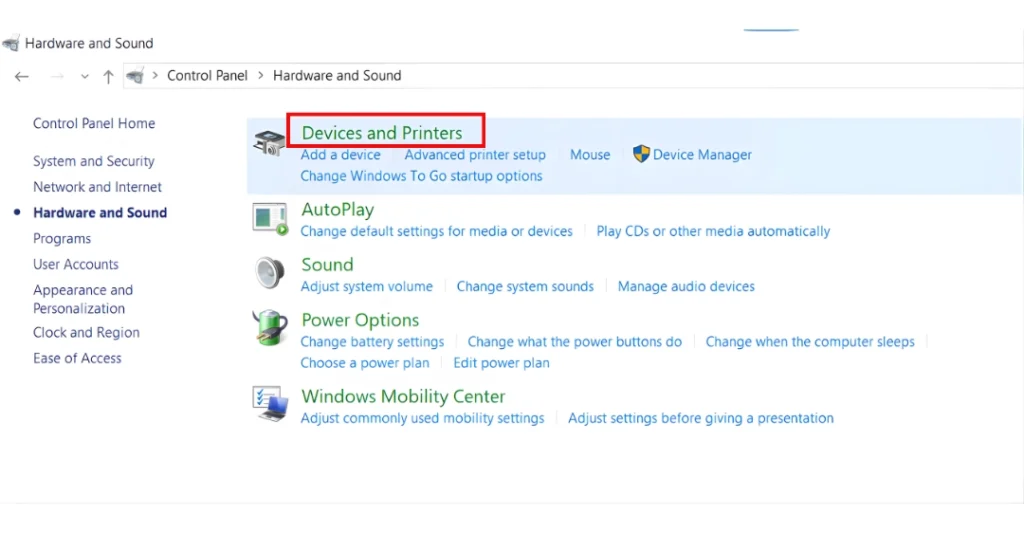
- Bước 1: Truy cập quản lý máy in: Bạn nhấn phím Windows trên bàn phím. Bạn gõ từ khóa “Control Panel” và nhấn Enter. Bạn chọn mục “Devices and Printers”.
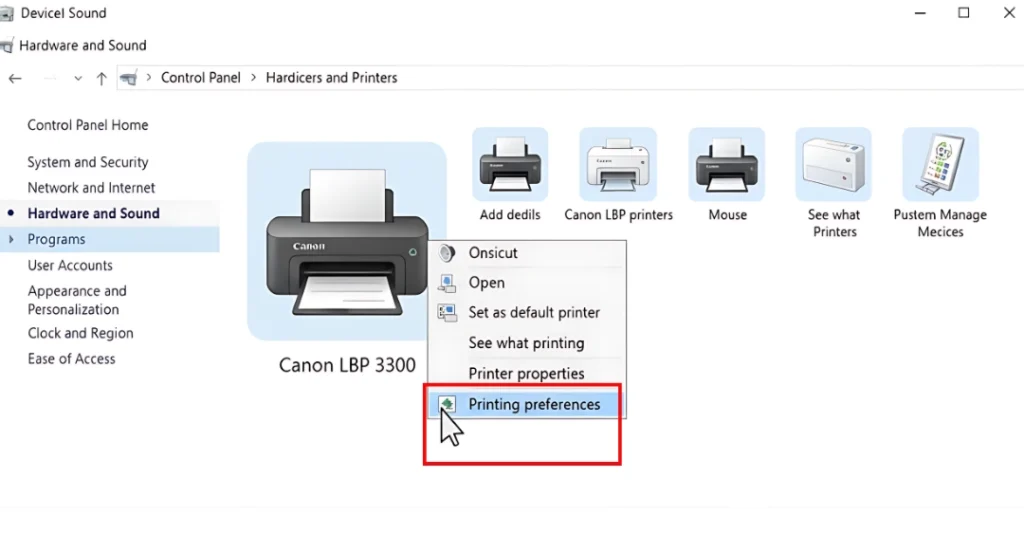
- Bước 2: Mở bảng thuộc tính in: Bạn tìm biểu tượng máy in Canon LBP 3300. Bạn nhấn chuột phải vào biểu tượng đó. Bạn chọn dòng “Printing Preferences”.
- Bước 3: Điều chỉnh khổ giấy và nguồn cấp: Bạn nhấn chọn thẻ (Tab) “Paper Source”. Tại mục “Paper Size”, bạn nhấn mũi tên trỏ xuống và chọn “A4”. Tại mục “Paper Source”, bạn không để “Auto Select”. Bạn hãy chọn chính xác dòng “Cassette 1”.

- Bước 4: Lưu cài đặt: Bạn nhấn nút “Apply”. Sau đó bạn nhấn “OK” để hoàn tất quá trình thiết lập.
Việc thiết lập này giúp máy in Canon 3300 bị lỗi Load Paper chấm dứt tình trạng chờ giấy ở khay tay.
2.2. Cách 2: Tắt tính năng “Detect Paper Size”
Nếu dù đã chọn A4 nhưng máy in Canon 3300 báo lỗi Load Paper, bạn cần ép máy bỏ qua bước kiểm tra kích thước bằng cách:
- Bước 1: Vào mục Finishing: Bạn vẫn mở cửa sổ “Printing Preferences” như ở Cách 1. Bạn nhấn vào thẻ “Finishing”.
- Bước 2: Mở bảng chi tiết: Bạn tìm và nhấn vào nút “Finishing Details” ở góc dưới bên phải.
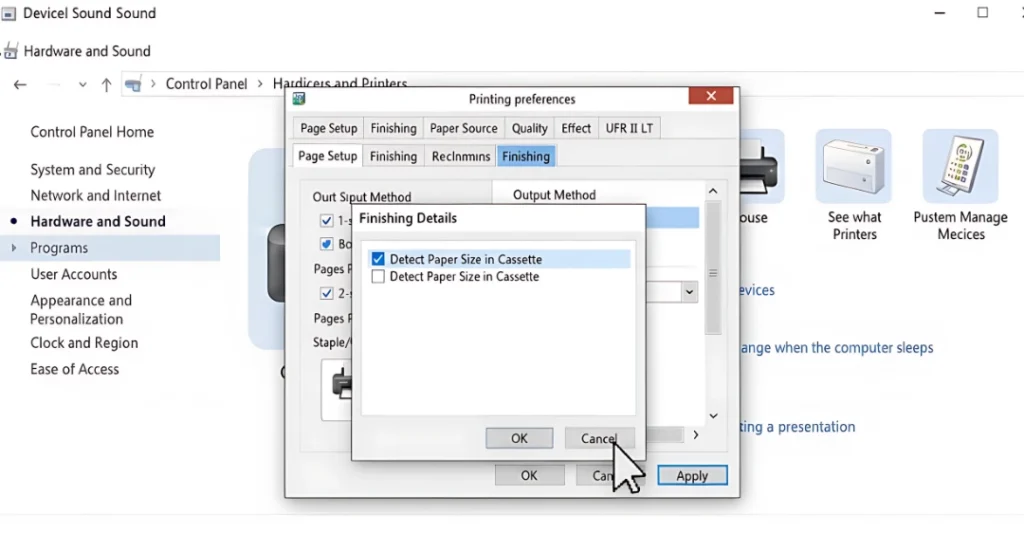
- Bước 3: Vô hiệu hóa cảm biến khổ giấy: Một cửa sổ nhỏ sẽ hiện lên. Bạn tìm dòng “Detect Paper Size in Cassette”. Bạn nhấn chuột để bỏ dấu tích ở ô vuông này.
- Bước 4: Xác nhận: Bạn nhấn “OK” để đóng cửa sổ nhỏ. Bạn nhấn “Apply” để áp dụng cho toàn bộ hệ thống.
Sau khi tắt tính năng này, Canon 3300 báo lỗi Load Paper sẽ không còn xuất hiện khi có sự sai lệch nhỏ về kích thước giấy.
3. Khắc phục lỗi Load Paper do phần cứng (Khi cách trên không hiệu quả)
Nếu bạn đã chỉnh phần mềm nhưng máy vẫn báo đèn đỏ hoặc hiện thông báo máy in Canon 3300 báo lỗi Out Of Paper, bạn cần kiểm tra linh kiện bên trong.
3.1. Vệ sinh quả đào lấy giấy (Pickup Roller)
Quả đào là bộ phận cao su có nhiệm vụ kéo tờ giấy từ khay lên. Khi quả đào bị bám bụi giấy trắng, nó sẽ bị trơn và không kéo được giấy.
- Bước 1: Tháo hộp mực: Bạn tắt nguồn máy in. Bạn mở nắp phía trước của máy. Bạn cầm tay cầm của hộp mực (Cartridge 308) và kéo nhẹ ra ngoài.
- Bước 2: Xác định vị trí quả đào: Bạn nhìn vào khoảng trống bên dưới nơi vừa rút hộp mực. Bạn sẽ thấy một khối cao su hình bán nguyệt màu đen nằm ở giữa.
- Bước 3: Tiến hành vệ sinh Bạn chuẩn bị một chiếc khăn mềm hơi ẩm (không được sũng nước). Bạn dùng tay xoay nhẹ quả đào. Bạn lấy khăn lau sạch toàn bộ bề mặt cao su cho đến khi lớp bụi trắng biến mất.
- Bước 4: Kiểm tra độ nhám: Bạn dùng đầu ngón tay sờ vào bề mặt quả đào. Nếu cao su có độ bám dính tốt thì việc vệ sinh đã thành công.
Nếu máy có hiện tượng kéo giấy lên nửa chừng rồi dừng, khả năng cao máy in Canon 3300 báo lỗi Paper Jam sẽ xuất hiện kèm theo. Việc vệ sinh quả đào cũng giúp giảm thiểu lỗi kẹt giấy này.
3.2. Kiểm tra và vệ sinh Sensor cảm biến giấy (Flag Sensor)
Sensor là một “cái cò” bằng nhựa nhỏ. Khi giấy đi qua, nó sẽ đẩy cò này để báo cho máy biết giấy đã sẵn sàng.
- Bước 1: Tìm vị trí sensor: Sensor nằm ngay phía sau quả đào lấy giấy. Nó là một thanh nhựa đen nhỏ có thể gập lên gập xuống.
- Bước 2: Vệ sinh bụi bẩn: Bạn sử dụng tăm bông khô. Bạn lau nhẹ vào khe hở của mắt cảm biến. Bạn thổi bụi ở các khớp nối của thanh nhựa.
- Bước 3: Kiểm tra độ linh hoạt: Bạn dùng ngón tay gẩy nhẹ vào thanh nhựa. Nếu thanh nhựa tự nhảy về vị trí cũ nhanh chóng thì sensor hoạt động tốt. Nếu thanh nhựa bị kẹt, bạn hãy dùng nhíp điều chỉnh lại lò xo phía dưới.
Nếu đã thử các cách trên nhưng vẫn không thành công, các bạn có thể liên hệ với dịch vụ sửa máy in Canon của Sửa Điện Tử Limosa để được hỗ trợ kịp thời nhé!
4. Lưu ý khi sử dụng để không bị lỗi Load Paper lại
Để máy in hoạt động ổn định và bền bỉ, bạn nên tuân thủ các quy tắc sử dụng sau:
- Kiểm tra Page Setup: Bạn luôn phải kiểm tra định dạng trang in trong Word hoặc Excel trước khi in. Bạn nhấn tổ hợp phím Ctrl + P. Bạn quan sát mục “Paper Size” xem đã đúng là A4 hay chưa.
- Số lượng giấy vừa đủ: Bạn không nên nhồi nhét quá nhiều giấy vào khay Cassette. Bạn chỉ nên để giấy đầy đến vạch chỉ dẫn bên trong khay. Việc để quá nhiều giấy làm tăng áp lực lên trục kéo, dễ gây mòn quả đào.
- Chất lượng giấy in: Bạn nên sử dụng giấy có định lượng từ 70gsm đến 80gsm. Giấy quá mỏng sẽ khiến sensor khó nhận diện. Giấy quá dày sẽ làm máy nhanh bị nóng và gây kẹt giấy liên tục.
- Vệ sinh định kỳ: Bạn hãy dành thời gian vệ sinh khoang máy mỗi tháng một lần. Bụi giấy là kẻ thù số một gây ra các lỗi cảm biến trên dòng máy Canon 3300.
Việc tự khắc phục máy in Canon 3300 báo lỗi Load Paper sẽ giúp bạn tiết kiệm thời gian và đảm bảo tiến độ công việc hằng ngày. Bạn cần thực hiện đúng các bước thiết lập phần mềm và vệ sinh linh kiện phần cứng theo hướng dẫn chi tiết ở trên. Trong trường hợp máy in gặp những hư hỏng phức tạp về linh kiện hoặc lỗi bo mạch bên trong, bạn hãy liên hệ ngay với Trung Tâm Sửa Điện Tử Limosa qua số HOTLINE 0776 103 892 để được hỗ trợ sửa chữa tận nơi nhanh chóng.