Loa Harman Kardon nổi tiếng là dòng sản phẩm âm thanh cao cấp, mang đến trải nghiệm nghe nhạc tuyệt vời. Tuy nhiên, vấn đề phổ biến nhất mà người dùng thường gặp phải chính là loa Harman Kardon không kết nối được bluetooth. Tình trạng này gây gián đoạn trải nghiệm, tạo sự khó chịu cho người sử dụng. Trung Tâm Sửa Điện Tử Limosa sẽ hướng dẫn chi tiết từng bước tự khắc phục sự cố tại nhà một cách nhanh chóng và hiệu quả.
PHỤ LỤC
- 1. 5 nguyên nhân loa Harman Kardon không kết nối được bluetooth phổ biến nhất
- 2. 6 bước khắc phục loa Harman Kardon không kết nối được bluetooth áp dụng mọi dòng
- 2.1. Bước 1: Tắt và khởi động lại (restart) loa và thiết bị phát
- 2.2. Bước 2: Xóa lịch sử bluetooth trên cả 2 thiết bị (“Forget Device”)
- 2.3. Bước 3: Đảm bảo khoảng cách và sạc đầy pin (>50%)
- 2.4. Bước 4: Kiểm tra khả năng tương thích phiên bản Bluetooth
- 2.5. Bước 5: Thử kết nối với thiết bị phát khác (Điện thoại/Laptop khác)
- 2.6. Bước 6: Kiểm tra âm lượng và cài đặt đầu ra (Output Setting)
- 3. Hướng dẫn reset cứng (Hard Reset) từng dòng loa Harman Kardon
- 4. Khắc phục lỗi chuyên biệt trên PC/Laptop (Windows & MacOS)
- 5. Khi nào cần mang loa đến trung tâm sửa chữa?
1. 5 nguyên nhân loa Harman Kardon không kết nối được bluetooth phổ biến nhất
Các vấn đề về kết nối Bluetooth thường xuất phát từ những nguyên nhân đơn giản và dễ dàng xử lý. Việc hiểu rõ nguyên nhân gốc rễ giúp người dùng nhanh chóng tìm ra giải pháp phù hợp, khắc phục triệt để lỗi loa Harman Kardon bị mất kết nối Bluetooth.
1.1. Chưa kích hoạt chế độ ghép nối (Pairing Mode)
Loa phải được đặt ở chế độ tìm kiếm thiết bị mới thì mới có thể kết nối được. Chế độ Pairing này thường được loa tự động kích hoạt lần đầu khi bật nguồn.
Cách nhận biết và kích hoạt:
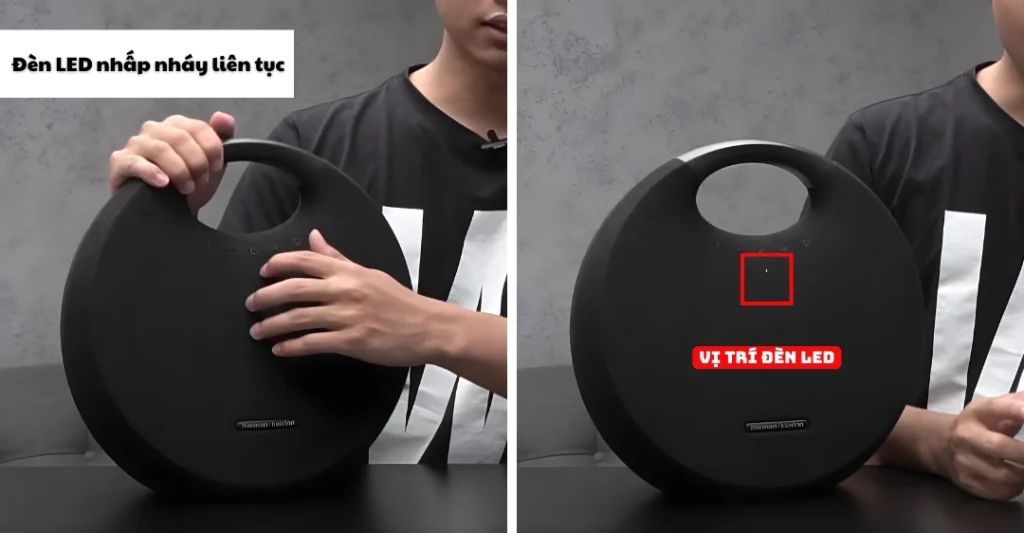
- Loa Harman Kardon đang ở chế độ Pairing hiển thị bằng đèn LED nhấp nháy liên tục. Người dùng cần quan sát nút Bluetooth hoặc đèn LED trạng thái của loa.
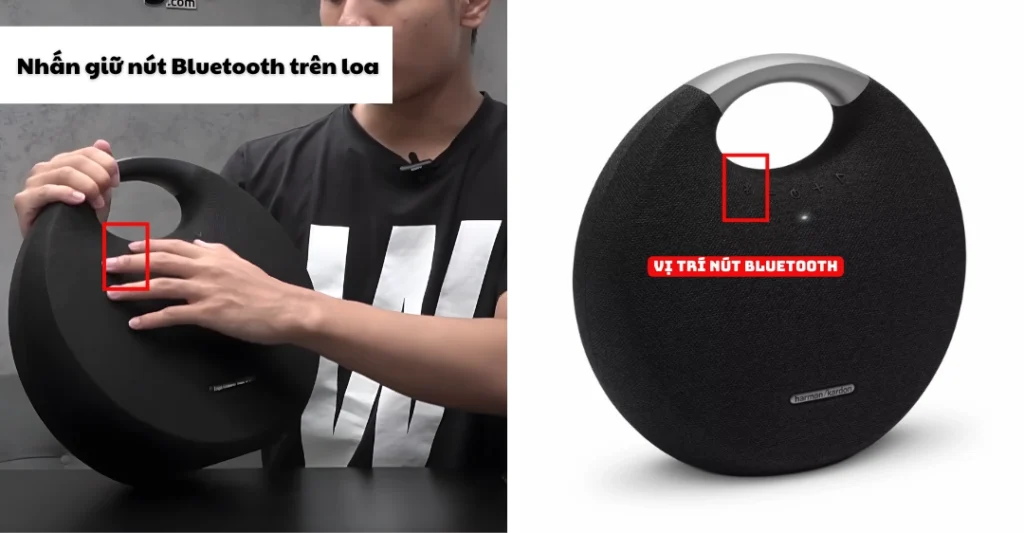
- Thao tác kích hoạt chế độ Pairing: Người dùng nhấn giữ nút Bluetooth trên loa trong khoảng 3-5 giây. Loa phát ra âm báo và đèn LED bắt đầu nhấp nháy, báo hiệu đã sẵn sàng kết nối.
1.2. Xung đột kết nối hoặc đã kết nối với thiết bị khác
Loa Harman Kardon chỉ cho phép kết nối Bluetooth với một thiết bị phát tại một thời điểm. Sự xung đột xảy ra khi loa đã từng ghép nối với điện thoại, máy tính bảng hoặc máy tính xách tay khác.
Cách khắc phục: Người dùng cần tắt tính năng Bluetooth trên thiết bị cũ. Hành động này giúp loa thoát khỏi kết nối hiện tại và chuyển sang trạng thái chờ ghép nối mới.
1.3. Pin yếu hoặc hết pin hoàn toàn
Mức pin thấp ảnh hưởng đến khả năng duy trì tín hiệu Bluetooth ổn định của loa. Pin loa dưới 30% có thể gây lỗi chập chờn hoặc không tìm thấy thiết bị.
Cách kiểm tra và xử lý:
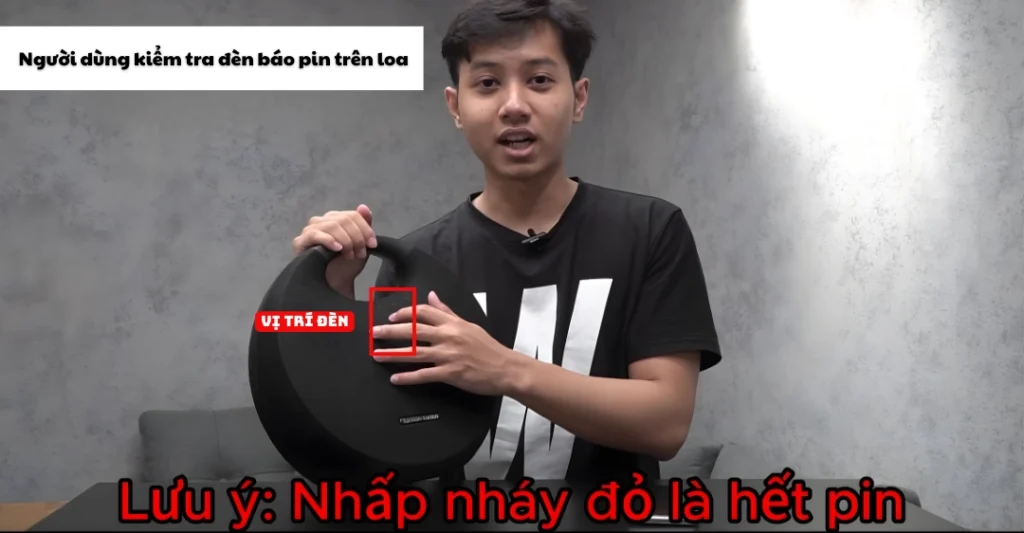
- Người dùng kiểm tra đèn báo pin trên loa. Đèn báo nhấp nháy màu đỏ cho biết pin đang yếu và cần sạc.
- Người dùng luôn sạc đầy pin loa đến mức trên 50% trước khi thực hiện kết nối Bluetooth.
1.4. Khoảng cách hoặc vật cản làm nhiễu sóng
Công nghệ Bluetooth có giới hạn về phạm vi hoạt động. Khoảng cách quá xa hoặc có vật cản lớn làm suy yếu tín hiệu.
Cách khắc phục: Người dùng đưa thiết bị phát (điện thoại, laptop) đến gần loa, giữ khoảng cách tối ưu dưới 10 mét. Người dùng cần tránh đặt loa gần các vật cản kim loại lớn, lò vi sóng hoặc các thiết bị phát sóng điện từ khác.
1.5. Lỗi phần mềm/driver bluetooth trên thiết bị phát
Thiết bị phát như điện thoại hoặc laptop có thể gặp lỗi tạm thời trong phần mềm. Hệ điều hành lỗi thời hoặc driver Bluetooth trên PC bị hỏng cũng là nguyên nhân phổ biến.
Cách xử lý: Người dùng khởi động lại (Restart) điện thoại hoặc laptop. Hành động này giúp xóa các lỗi tạm thời và làm mới driver.
2. 6 bước khắc phục loa Harman Kardon không kết nối được bluetooth áp dụng mọi dòng
Trước khi thực hiện cách reset loa Harman Kardon không kết nối được Bluetooth bằng phương pháp cứng, người dùng nên thử 6 bước cơ bản sau để tiết kiệm thời gian và bảo toàn cài đặt.
2.1. Bước 1: Tắt và khởi động lại (restart) loa và thiết bị phát
Việc khởi động lại giúp xóa bộ nhớ tạm thời và làm mới các cài đặt.
Cách thực hiện:
- Người dùng nhấn giữ nút Nguồn (Power) trên loa để tắt hoàn toàn.
- Người dùng tắt nguồn điện thoại hoặc laptop, chờ 30 giây.
- Người dùng bật lại điện thoại/laptop và bật lại loa. Loa sẽ tự động vào chế độ chờ ghép nối.
2.2. Bước 2: Xóa lịch sử bluetooth trên cả 2 thiết bị (“Forget Device”)
Lỗi kết nối thường do thông tin ghép nối cũ bị hỏng hoặc bị xung đột.
Cách thực hiện (trên điện thoại/laptop):
- Người dùng vào mục Cài đặt (Settings) → Bluetooth.
- Người dùng tìm tên loa Harman Kardon đã ghép nối trước đó. (Ví dụ: HK Onyx Studio 6)
- Người dùng nhấn vào biểu tượng thông tin (i) hoặc bánh răng cưa, sau đó chọn Quên thiết bị (Forget Device) hoặc Hủy ghép nối.
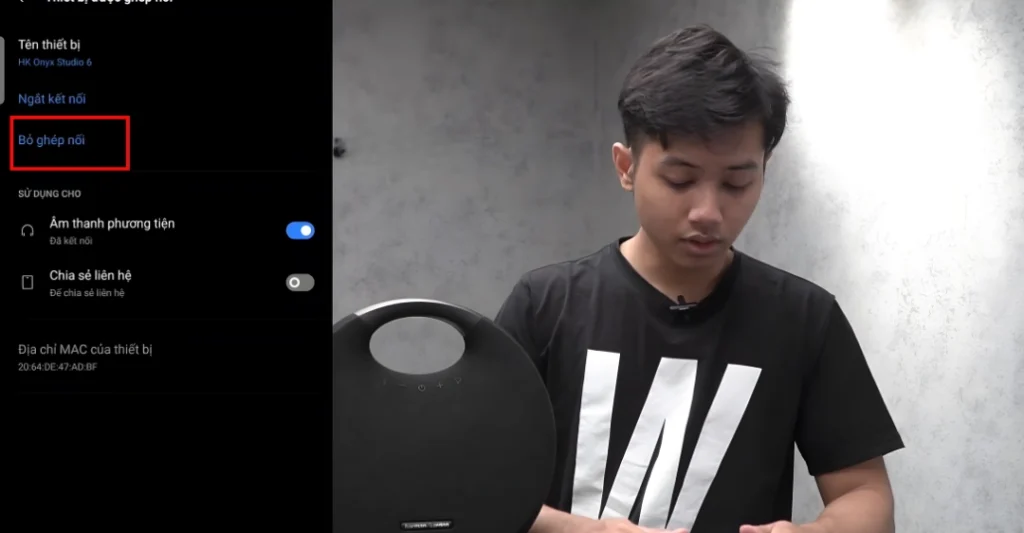
- Người dùng tắt hoàn toàn Bluetooth trên thiết bị phát.
2.3. Bước 3: Đảm bảo khoảng cách và sạc đầy pin (>50%)
Pin yếu hoặc khoảng cách xa là rào cản vật lý lớn nhất đối với kết nối.
Cách thực hiện:
- Người dùng sạc pin cho loa đến khi đèn báo trạng thái chuyển từ đỏ sang trắng (hoặc xanh).
- Người dùng đặt loa và thiết bị phát cách nhau tối đa 1 mét. Hành động này đảm bảo cường độ tín hiệu mạnh nhất để ghép nối.
2.4. Bước 4: Kiểm tra khả năng tương thích phiên bản Bluetooth
Công nghệ Bluetooth được nâng cấp qua các phiên bản (2.1, 4.0, 4.2, 5.0). Phiên bản quá cũ trên thiết bị phát có thể gây ra lỗi kết nối.
Cách thực hiện: Người dùng kiểm tra thông số Bluetooth của loa (ví dụ: Bluetooth 4.2) và thiết bị phát. Nếu thiết bị phát sử dụng phiên bản quá cũ, người dùng nên thử kết nối với một thiết bị phát hiện đại hơn.
2.5. Bước 5: Thử kết nối với thiết bị phát khác (Điện thoại/Laptop khác)
Việc kiểm tra này giúp xác định lỗi nằm ở loa hay ở thiết bị phát.
Cách thực hiện:
- Người dùng bật Bluetooth trên một điện thoại hoặc laptop khác.
- Người dùng cho loa vào chế độ Pairing (nhấn nút Bluetooth).
- Người dùng tìm và kết nối với loa. Nếu kết nối thành công, lỗi nằm ở thiết bị phát ban đầu; nếu vẫn thất bại, lỗi nằm ở loa Harman Kardon.
2.6. Bước 6: Kiểm tra âm lượng và cài đặt đầu ra (Output Setting)
Đây là bước quan trọng giải quyết trường hợp Harman Kardon kết nối Bluetooth nhưng không có tiếng.
Cách thực hiện:
- Người dùng nhấn nút tăng âm lượng (+) trên cả loa và thiết bị phát. Đôi khi âm lượng bị đặt ở mức 0.
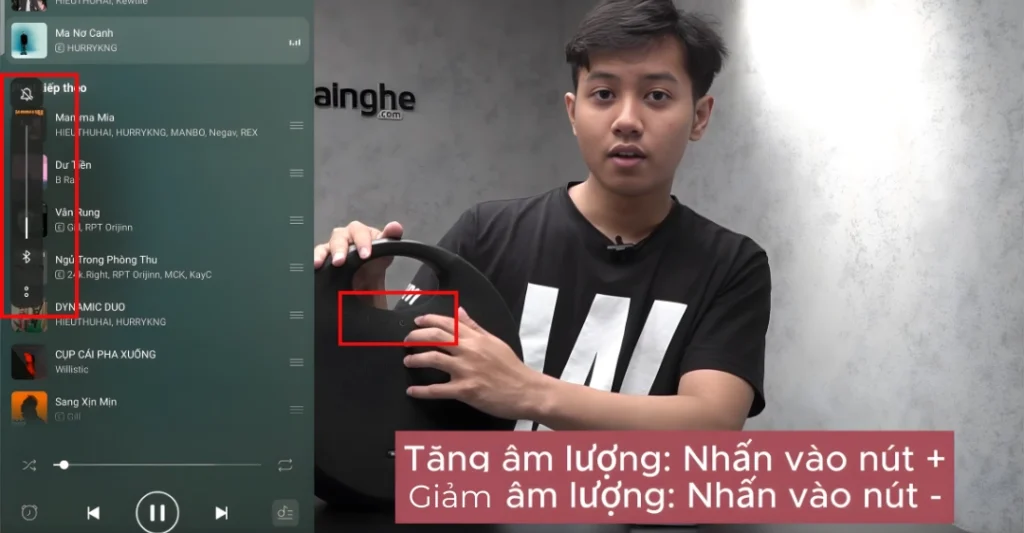
- Người dùng kiểm tra cài đặt âm thanh (Sound Settings) trên laptop (Windows/MacOS). Thiết bị phải chọn “Harman Kardon [Tên Loa]” làm thiết bị phát âm thanh đầu ra (Output Device). Nếu chọn nhầm loa ngoài hoặc tai nghe của laptop, âm thanh sẽ không ra loa HK.
3. Hướng dẫn reset cứng (Hard Reset) từng dòng loa Harman Kardon
Thao tác reset cứng (Factory Reset) là giải pháp cuối cùng để giải quyết tận gốc lỗi loa Harman Kardon không kết nối được Bluetooth và loa Harman Kardon bị mất kết nối Bluetooth. Hành động này xóa toàn bộ lịch sử ghép nối, đưa loa về trạng thái ban đầu của nhà sản xuất.
3.1. Cách reset loa Harman Kardon Aura Studio 3
Loa Aura Studio 3 thường có nút điều khiển ẩn. Quá trình reset yêu cầu người dùng kết hợp nút Tắt tiếng (Mute/Light) hoặc nút Bluetooth và nút âm lượng.
Các bước thực hiện:
- Người dùng bật nguồn loa.
- Người dùng nhấn giữ đồng thời tổ hợp nút Bluetooth và nút Tăng âm lượng (+) trong khoảng 5 – 10 giây.
- Đèn báo sẽ tắt hoặc nhấp nháy, sau đó loa tự động tắt nguồn. Loa đã được reset thành công.
3.2. Cách reset loa Harman Kardon Onyx Studio 5/6/7
Loa Onyx Studio là dòng loa di động phổ biến nhất của Harman Kardon. Cách reset của các phiên bản 5, 6, 7 tương tự nhau.
Các bước thực hiện:
- Người dùng thực hiện Bước 2 trong Mục 2: Hủy ghép nối (Forget Device) loa HK trên thiết bị phát (điện thoại/laptop).
- Người dùng nhấn và giữ đồng thời nút Bluetooth và nút Tăng âm lượng (+).
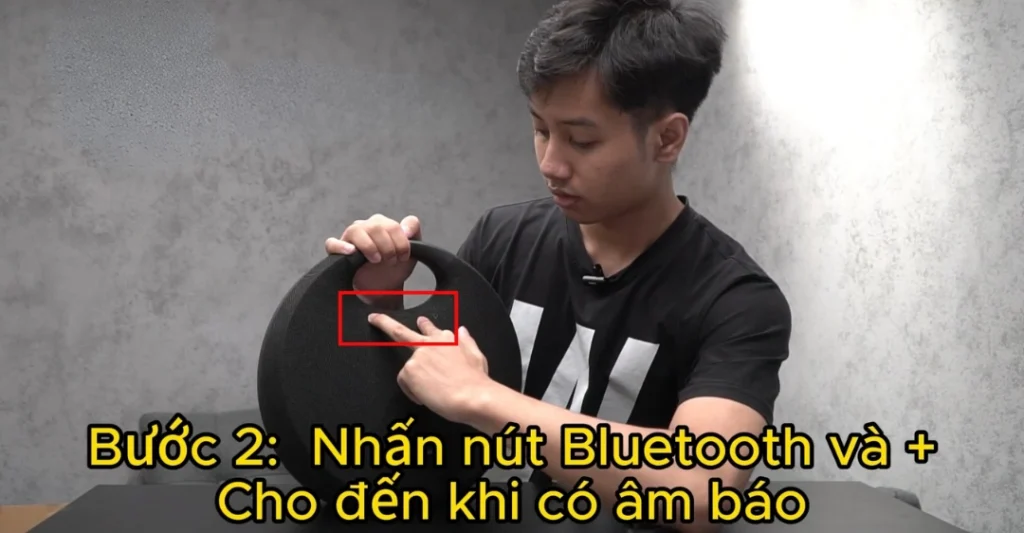
- Người dùng giữ tổ hợp phím này cho đến khi loa phát ra âm báo và tự động tắt nguồn. Loa Onyx Studio 6 đã hoàn tất việc khôi phục cài đặt gốc.
3.3. Cách reset loa Harman Kardon Go Play
Loa Go Play có thiết kế quai xách và nút điều khiển trực quan. Phương pháp reset cũng tương tự các dòng loa di động khác.
Các bước thực hiện:
- Người dùng bật nguồn loa Go Play.
- Người dùng nhấn và giữ đồng thời nút Bluetooth và nút Tăng âm lượng (+) trong khoảng 5 – 10 giây.
- Quá trình này kết thúc khi loa tự tắt nguồn. Người dùng bật lại loa để tiến hành kết nối mới.
3.4. Lưu ý chung khi thực hiện Factory Reset
Việc reset cứng chỉ nên được thực hiện sau khi người dùng đã thử các bước khắc phục lỗi đơn giản hơn. Thao tác này chỉ giải quyết các lỗi liên quan đến phần mềm và kết nối. Quá trình reset không thể sửa chữa các hư hỏng vật lý bên trong loa.
4. Khắc phục lỗi chuyên biệt trên PC/Laptop (Windows & MacOS)
Máy tính cá nhân (PC/Laptop) đôi khi cần các thao tác chuyên biệt để giải quyết lỗi Bluetooth.
4.1. Windows: Cập nhật hoặc cài đặt lại Driver Bluetooth
Driver lỗi thời hoặc bị hỏng là nguyên nhân chính khiến máy tính Windows không nhận ra loa.
Cách thực hiện:
- Người dùng nhấn phím Windows + X, sau đó chọn Device Manager (Quản lý thiết bị).
- Người dùng tìm và mở rộng mục Bluetooth.
- Người dùng nhấp chuột phải vào driver Bluetooth (ví dụ: Intel Wireless Bluetooth) và chọn Update driver (Cập nhật trình điều khiển).
- Nếu cập nhật không thành công, người dùng chọn Uninstall device (Gỡ cài đặt thiết bị), sau đó khởi động lại máy tính. Windows sẽ tự động cài đặt lại driver.
4.2. Đảm bảo dịch vụ Bluetooth Support Service đang chạy.
Dịch vụ nền (Service) bị tắt có thể vô hiệu hóa Bluetooth trên Windows.
Cách thực hiện:
- Người dùng nhấn phím Windows + R, gõ services.msc và nhấn Enter.
- Người dùng tìm dịch vụ Bluetooth Support Service.
- Người dùng nhấp đúp để mở thuộc tính, kiểm tra mục Startup type phải là Automatic (Tự động) và Service status phải là Running (Đang chạy). Nếu chưa chạy, người dùng nhấn nút Start.
4.3. MacOS/iOS: Thao tác “Forget Device” và reset SMC/NVRAM
Thiết bị Apple có thể khắc phục sự cố kết nối bằng các bước nâng cao.
Cách thực hiện (Reset SMC – dành cho MacBook):
- Người dùng tắt máy tính hoàn toàn.
- Người dùng giữ tổ hợp phím Shift + Control + Option (phía bên trái bàn phím) và nút Nguồn trong 10 giây. Hành động này giúp reset SMC, bộ điều khiển quản lý nguồn và một số thiết lập phần cứng.
5. Khi nào cần mang loa đến trung tâm sửa chữa?
Người dùng nên mang loa đến trung tâm sửa chữa nếu đã thử tất cả 6 bước khắc phục và thao tác reset cứng mà lỗi vẫn không được giải quyết. Các dấu hiệu cho thấy loa có thể gặp lỗi phần cứng nghiêm trọng:
- Loa Harman Kardon không lên nguồn hoàn toàn dù pin đã sạc đầy.
- Đèn báo lỗi nhấp nháy liên tục theo chu kỳ lạ.
- Loa không phát ra bất kỳ âm thanh báo hiệu nào khi nhấn nút.
- Người dùng đã reset cứng nhiều lần nhưng vẫn không thể kết nối Bluetooth.
Sự cố phần cứng đòi hỏi thiết bị chuyên dụng để kiểm tra và thay thế linh kiện. Dịch vụ sửa loa Harman Kardon tại Sửa Điện Tử Limosa giúp người dùng khắc phục triệt để mọi lỗi từ phần mềm đến phần cứng.
Việc khắc phục lỗi loa Harman Kardon không kết nối được bluetooth trở nên đơn giản và dễ dàng khi người dùng thực hiện theo đúng trình tự các bước hướng dẫn. Người dùng chỉ cần kiên nhẫn kiểm tra từ nguồn pin, khoảng cách, lịch sử kết nối, sau đó mới thực hiện thao tác reset cứng. Harman Kardon sẽ nhanh chóng hoạt động trở lại bình thường, mang đến những trải nghiệm âm nhạc trọn vẹn. Nếu cần hỗ trợ sửa chữa ngay lập tức, liên hệ với Trung Tâm Sửa Điện Tử Limosa qua HOTLINE 0776 103 892.